目录导读
- QuickQ手动切换节点的核心价值
- 为何需要手动切换节点?
- QuickQ手动切换节点的操作步骤
- 手动切换节点的最佳实践与技巧
- 常见问题与解答(FAQ)
QuickQ手动切换节点的核心价值
在当今数字化时代,网络连接的稳定性和速度直接影响工作、学习与娱乐体验,作为一款备受用户青睐的网络工具,QuickQ凭借其智能路由算法和全球节点覆盖,始终致力于为用户提供流畅、安全的网络环境,即使是最先进的自动优化系统,也可能因网络拥堵、地理限制或服务商调整而出现延迟波动,这时,QuickQ手动切换节点功能便成为用户自主掌控网络质量的关键。
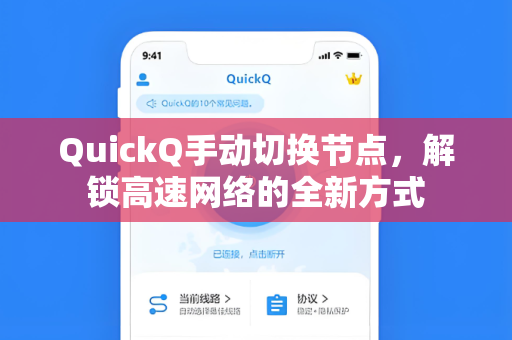
手动切换节点并非简单的技术操作,而是赋予用户对网络连接的深度控制权,通过手动选择服务器节点,您可以:
- 规避高峰期拥堵的节点,切换至低负载区域;
- 针对特定服务(如流媒体、游戏)选择最优地理位置的服务器;
- 在跨国访问时,主动切换至目标地区的节点以降低延迟。
这种灵活性让QuickQ不仅是一款工具,更成为用户手中可定制的网络加速方案,若您还未体验,不妨先通过QuickQ下载获取最新版本,开启个性化网络之旅。
为何需要手动切换节点?
许多用户可能认为“智能自动连接”足以应对所有场景,但现实中的网络环境复杂多变,以下情况恰恰凸显了手动切换的必要性:
自动分配的节点并非始终最优
自动模式通常基于预设的延迟和负载算法选择节点,但区域性的DNS劫持、ISP限速或路由黑洞可能导致误判,当您访问某个海外网站时,自动连接可能分配一个延迟较低但带宽受限的节点,此时手动切换至更稳定的节点反而能提升体验。
特定服务的区域要求
流媒体平台(如Netflix、HBO)和游戏服务器(如《原神》国际服)常要求特定地区的IP地址,自动模式可能无法精准匹配,而手动选择对应国家的节点则可瞬间解锁访问权限。
业务场景的差异需求
远程办公时需优先保证连接稳定性,而下载大文件时则更看重带宽。QuickQ手动切换节点允许用户在不同任务间灵活调整,例如工作时段切换至低延迟企业级节点,娱乐时段启用高带宽流媒体优化节点。
网络故障时的应急方案
当某一节点因维护或攻击而异常时,自动模式可能反复尝试连接失败,手动切换至备用节点,能在数秒内恢复网络服务。
QuickQ手动切换节点的操作步骤
以下为QuickQ客户端的详细手动切换流程,覆盖主流平台(Windows/macOS/iOS/Android):
步骤1:启动并登录QuickQ
确保已安装最新版本,建议从QuickQ下载获取官方安装包,登录账户后,进入主界面。
步骤2:进入节点列表
点击主界面的“节点”或“服务器”选项卡,展开全球节点列表,列表通常按地区分类(如亚洲、欧洲、北美),并显示延迟、负载和丢包率等实时数据。
步骤3:选择目标节点
根据您的需求筛选节点:
- 低延迟:选择延迟数值最小的节点(适用于游戏、实时通信);
- 高带宽:选择负载较低的节点(适用于流媒体、下载);
- 区域匹配:直接选择目标国家或城市的专用节点。
步骤4:确认连接
点击节点名称后的“连接”或“切换”按钮,系统将自动断开当前连接并建立新链路,整个过程通常耗时3-5秒,连接成功后,状态栏会显示当前节点名称及网络速度。
步骤5:测试与优化
切换后,建议通过QuickQ内置测速工具或第三方平台(如Fast.com)验证网络质量,若仍不理想,可重复步骤2-4,直至找到最优解。
手动切换节点的最佳实践与技巧
为了最大化QuickQ手动切换节点的效果,以下策略值得参考:
根据时间动态调整
全球节点负载存在时区差异,晚间北美节点负载较高,而亚太节点相对空闲,利用此规律,可在高峰期优先选择非目标区域的节点,再通过路由优化间接提升体验。
创建“收藏夹”节点
将常用的3-5个节点加入收藏列表(如“东京-低延迟”“洛杉矶-流媒体”),手动切换时可直接从收藏夹快速选择,省去筛选时间。
结合MultiHop功能
部分高端版本支持多重跳转(MultiHop),即手动选择两个节点作为中间跳板,通过东京节点连接至纽约节点,可进一步加密流量并突破深度限制,该功能在QuickQ高级设置中可开启。
使用命令行一键切换(仅限桌面版)
对于高阶用户,QuickQ提供CLI接口,通过脚本指令(如quickq switch --node tokyo-01),可实现自动化节点切换,适合定时任务或智能家居集成。
留意节点维护公告
官方通常会在节点名称旁标注“维护中”或“高负载”,手动选择时应避开这些节点,以免影响使用,建议同时订阅QuickQ的实时状态页面,获取节点动态更新。
常见问题与解答(FAQ)
Q1:手动切换节点后,速度反而更慢了怎么办?
A: 首先检查新节点的负载率,避免选择超过80%的节点,尝试关闭并重新打开网络连接,或重启QuickQ客户端,若问题依旧,可切换回自动模式,或从QuickQ下载页面获取修复补丁。
Q2:手动切换节点时提示“节点不可用”?
A: 这通常意味着该节点当前处于维护状态或已下线,建议返回节点列表,选择其他同类节点,或联系QuickQ客服获取最新节点列表,确保您的订阅套餐支持该节点地区的访问权限。
Q3:多个设备能否同步手动切换的节点?
A: QuickQ支持多设备独立设置,每台设备需单独手动切换,但部分路由器固件版本支持全局节点配置,如果您希望所有设备统一使用同一节点,可在路由器后台的QuickQ插件中设置默认节点。
Q4:手动切换节点会消耗更多流量吗?
A: 不会,手动切换仅改变连接的服务器地址,不额外产生流量消耗,但建议在切换前关闭大流量应用,以避免切换过程中的短暂断流导致任务中断。
Q5:如何区分节点是否支持P2P/流媒体?
A: 在节点列表的详细信息中,通常会标注“P2P优化”“流媒体解锁”等标签,若未标注,您可通过QuickQ的“节点测试工具”快速验证,或直接选择官方推荐的“流媒体专用”节点组。
掌握QuickQ手动切换节点技术,意味着您已从被动接受网络服务升级为主动管理网络资源,通过本文的指南,您不仅能解决日常连接问题,更能针对不同场景定制专属网络方案,无论是跨境办公的稳定需求,还是4K流媒体的畅快体验,手动切换都将成为您手中最灵活的工具,立即打开QuickQ,开启您的个性化网络加速之旅吧!
标签: 高速网络