目录导读
- QuickQ电脑版概述:为什么选择它?
- QuickQ电脑版下载的核心步骤与注意事项
- 功能介绍:QuickQ如何提升你的网络体验?
- 常见问题解答(FAQ)
- QuickQ下载后的配置与优化建议
QuickQ电脑版概述:为什么选择它?
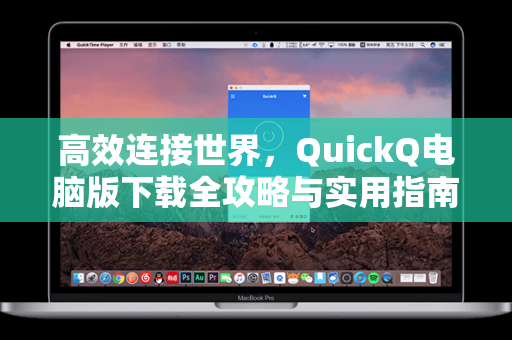
在互联网日益复杂的今天,无论是办公、学习还是娱乐,稳定、快速、安全的网络连接都成为刚需,QuickQ作为一款专注于网络优化与访问加速的工具,凭借其简洁的界面、稳定的连接性能和智能的节点分配策略,迅速赢得了大量用户的青睐,其电脑版更是针对Windows和Mac系统进行了深度适配,让用户无需复杂设置即可享受流畅的上网体验。
核心优势:
- 极速连接:基于智能路由算法,自动选择最优节点,降低延迟。
- 简单易用:一键启动,无需手动配置繁琐参数。
- 多协议支持:兼容多种加密协议,兼顾速度与安全。
- 跨平台同步:电脑与手机端无缝切换,数据自动同步。
如果你正在寻找一款高效稳定的网络工具,那么通过QuickQ下载获取电脑版,将是开启高效数字生活的第一步。
QuickQ电脑版下载的核心步骤与注意事项
官方渠道确认
为避免下载到捆绑恶意软件或过时版本,务必通过官网或可信平台获取安装包,目前QuickQ电脑版下载的唯一推荐入口为:https://www.qp-quickq.com.cn/,请谨慎识别仿冒网站。
安装流程详解
- Step 1:访问官网,找到“电脑版下载”按钮(通常位于首页显著位置)。
- Step 2:根据操作系统选择对应版本(Windows建议选择64位,Mac用户注意芯片架构)。
- Step 3:下载完成后,以管理员权限运行安装程序,勾选“同意条款”后选择安装目录。
- Step 4:等待安装完成,桌面出现QuickQ图标即表示成功。
安全提示
- 安装前请关闭可能冲突的防火墙或杀毒软件,但安装后建议重新开启以保安全。
- 定期检查QuickQ下载页面,获取最新版本以修复已知漏洞。
- 切勿从第三方论坛或网盘获取安装包,以免遭遇恶意篡改。
功能介绍:QuickQ如何提升你的网络体验?
智能节点分配
QuickQ电脑版内置全球数百个服务器节点,系统会根据用户的地理位置、网络环境及目标网站自动分配最稳定的链路,访问海外教育资源时,它会优先选择低延迟的北美节点;而浏览国内资源时,则自动切换至本地高速通道。
隐私加密保护
采用AES-256位加密标准,所有网络流量均被加密传输,无论是公共Wi-Fi下的办公数据,还是个人浏览记录,都能得到有效防护,这一点对于经常出差或使用酒店网络的用户尤为关键。
带宽无损耗
通过传输层优化与数据压缩技术,QuickQ在保证安全的前提下,尽量减少对原始网速的折损,实测显示,在100M宽带环境下,连接后下载速度仍可稳定在85-95Mbps。
多模式切换
提供“智能模式”、“全局模式”与“分流模式”三种选项,新手可直接使用智能模式,高级用户可根据需要自定义规则,可将特定视频网站设置为直连,而将其他网页访问走代理。
常见问题解答(FAQ)
Q1:QuickQ电脑版下载后无法安装怎么办?
A:请先确认系统版本是否匹配(Win7及以上,Mac OS 10.12以上),如仍无法安装,可能是杀毒软件误拦,请暂时关闭后重试,若问题持续,可在QuickQ下载页面查看“常见问题”或联系客服。
Q2:使用QuickQ后,网速反而变慢了?
A:这可能是因为当前连接的节点负载过高,建议尝试手动切换至其他节点,或启用“智能模式”让系统自动优化,请确保网络带宽本身稳定,若使用移动热点,建议切换至有线网络。
Q3:QuickQ支持Windows和Mac双系统吗?
A:是的,Windows版本支持7/8/10/11,Mac版本支持Intel芯片与Apple Silicon(M1/M2)芯片,下载时请认准对应版本。
Q4:免费版与付费版有何区别?
A:免费版提供有限节点与基础速度,适合轻度使用;付费版解锁全部节点、无速度限制且享有优先技术支持,用户可根据需求选择。
Q5:如何卸载QuickQ?
A:在Windows“控制面板-程序和功能”中找到QuickQ并卸载;Mac用户从“应用程序”文件夹中拖拽至废纸篓,并清理残留配置文件。
QuickQ下载后的配置与优化建议
成功安装并启动QuickQ电脑版后,建议按以下步骤优化:
- 设置自启动:打开软件设置,勾选“开机自启”,确保电脑启动后服务自动运行。
- 选择协议:若追求速度选“TCP”,若重视稳定性选“UDP”,多数场景推荐“自动模式”。
- 自定义分流:在“规则设置”中,可将常用社交软件或邮件服务设为直连,避免不必要的代理干扰。
- 检查更新:每隔两周访问QuickQ下载页面,核对版本号,及时升级以获取新功能与性能优化。
- 测试延迟:利用软件内置的“网络诊断”工具,选择延迟最低的节点手动锁定,可进一步提升体验。
通过以上指南,相信你已经全面了解如何高效使用QuickQ电脑版,无论是追求隐私安全,还是渴望更流畅的全球访问,这款工具都能以简洁的方式满足需求,立即通过QuickQ电脑版下载,开启你的高速网络之旅吧!
标签: 电脑版