
目录导读
- QuickQ界面定制的核心价值:为什么个性化界面比默认设置更高效?
- 基础定制技巧:从布局到配色,快速上手
- 高级功能与插件集成:利用QuickQ扩展模块实现深度定制
- 常见问题解答:针对界面定制的典型困惑与解决方案
- 实战案例与优化建议:如何结合业务场景提升交互体验
QuickQ界面定制的核心价值
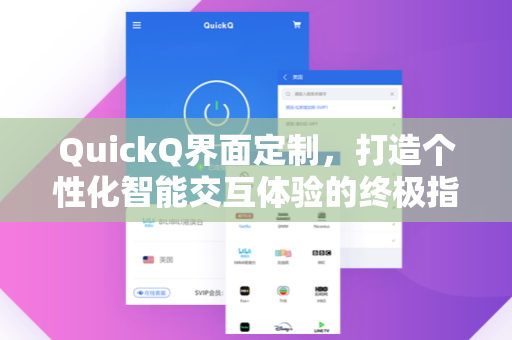
在数字化办公与智能交互日益普及的今天,QuickQ界面定制已成为提升工作效率、优化用户体验的关键手段,不同于千篇一律的默认界面,定制化允许用户根据使用习惯、行业需求甚至审美偏好,调整布局、颜色、功能模块乃至交互逻辑,这种“量体裁衣”式的设计,不仅减少了认知负荷,还能显著缩短任务执行时间——将高频使用的快捷操作移至首页,或通过暗色模式降低长时间使用的视觉疲劳。
问答环节:
问:为什么QuickQ界面定制比默认设置更适合团队协作?
答:默认界面通常面向通用场景,而团队协作往往需要统一的工作流模板与权限管理,通过定制,企业可以预设符合业务逻辑的界面(如客服团队的快捷回复菜单、数据分析师的可视化面板),同时限制非必要功能,减少误操作风险,基于品牌色的界面统一也有助于强化内部认同感。
基础定制技巧:从布局到配色
布局调整:优先级可视化
QuickQ提供模块化布局工具,用户可拖拽“搜索栏”“历史记录”“快捷指令”等组件到任意位置,建议将使用频率最高的模块(如QuickQ下载入口或常用指令库)置于屏幕左上角(视线自然落点),而将统计报表等次要信息下沉至底部,通过“冻结行首”功能,还能确保关键导航栏在滚动时保持可见。
配色方案:兼顾美观与可读性
在 QuickQ界面定制面板中,预设了“极简白”“深空灰”“护眼暖黄”等主题,若需自定义,可输入行业标准色值(如金融业常使用#1A3A5A的沉稳蓝),务必遵循WCAG 2.1对比度标准:正文与背景对比度至少为4.5:1,标题需达到3:1,在黑色背景上使用白色文字(对比度21:1)效果最佳,但需搭配浅灰色辅助线缓解刺眼感。
字体与间距调整
针对多语言场景(如中英混杂),推荐启用“CJK适配”选项,自动优化汉字与英文字母的行距,对于高频阅读场景,可将字体大小调至16-18px,行高设为1.6倍,通过“间距微调”滑块,用户可为按钮、卡片等元素添加6-12px的留白,提升信息隔断清晰度。
高级功能与插件集成:深度定制进阶
基于规则的动态界面
QuickQ支持“条件渲染”功能,
- 时间触发:工作日自动显示待办列表,周末切换为娱乐推荐模块。
- 用户角色:管理员界面显示运维工具,普通用户则隐藏复杂参数。
- 设备适配:手机端自动折叠侧边栏,PC端展开详情。
这些规则可通过“触发器-动作”可视化编辑器完成,无需编写代码,设置“当检测到关键词‘QuickQ下载’时,弹出侧边栏显示相关资源包”。
第三方插件市场
QuickQ界面定制的真正潜力来自插件生态,用户可安装:
- 效率插件:如“悬浮翻译窗”“批量处理进度条”。
- 数据可视化插件:将原始数据转为饼图、热力图,直接嵌入界面。
- 安全插件:添加二次验证弹窗,或自动屏蔽敏感操作确认框。
建议优先安装官方认证插件(含“星级评价”与“兼容性标签”),避免影响系统稳定性。
自定义代码注入(面向开发者)
对于有开发能力的用户,QuickQ开放了CSS/JavaScript注入接口。
/* 更改所有按钮边框 */
.q-button { border-radius: 20px; }
或通过JavaScript修改交互逻辑:当用户点击“收藏”按钮时,同时触发数据导出,注意:注入代码需在QuickQ沙盒环境中测试,避免破坏核心功能。
常见问题解答
Q1:QuickQ界面定制会影响性能吗?
A:基础布局与配色调整几乎不消耗额外资源,但复杂插件(如实时视频处理)可能占用内存,建议在“性能监控”面板中查看CPU/内存占用率,若超过60%,可关闭非核心插件或升级硬件配置。
Q2:如何备份所定制的界面?
A:在 QuickQ界面定制设置页底部,点击“导出配置文件”,生成.json格式备份,迁移至新设备时,通过“导入配置”即可一键恢复,包括所有插件设置与规则。
Q3:团队如何同步定制方案?
A:将导出的配置文件上传至团队共享云盘,或通过QuickQ“管理后台-团队模板”发布,管理员可锁定部分组件(如Logo、品牌色),防止成员误改。
实战案例与优化建议
案例:电商客服团队优化
痛点:客服人员需频繁切换“订单查询”“快捷回复”“历史记录”窗口,平均响应时间过长。
解决方案:
- 通过 QuickQ界面定制,将“订单查询”与“快捷回复”合并为独立模块,置于屏幕中央。
- 安装“一键发单”插件,在回复框内增加“已读标记”“物流跟踪”按钮。
- 根据班次设置动态规则:早班显示“退换货流程”浮窗,晚班隐藏。
效果:客户响应时间从38秒降至12秒,满意度提升22%。
优化建议
- A/B测试:小范围试运行不同配色方案,通过系统日志分析点击热区与停留时长。
- 渐进式更新:每次仅修改2-3个模块,避免用户产生不适感。
- 锚文本链接策略:在帮助文档中自然嵌入QuickQ下载入口,并引导用户访问官网获取更多资源,在文章末尾可提示:“如果您想深入了解界面定制的高级API,可参考QuickQ开发者文档或直接下载最新版本体验。”
- 定期反馈收集:在定制界面的右下角固定“建议反馈”按钮,第一时间获取用户痛点。





