
目录导读
- 什么是QuickQ高DPI适配?
- 为什么要关注高DPI适配?
- QuickQ高DPI适配的核心技术解析
- 如何实现QuickQ高DPI完美适配?
- 常见问题(FAQ)
- 总结与实用建议
什么是QuickQ高DPI适配?
随着4K、5K甚至8K显示器的普及,高DPI(每英寸点数)屏幕已成为现代办公与娱乐的主流。QuickQ高DPI适配,是指QuickQ软件针对高分辨率显示器进行界面元素、字体、图标等视觉组件的智能缩放优化,确保在不同DPI设置下,用户界面依然清晰、舒适且操作流畅。
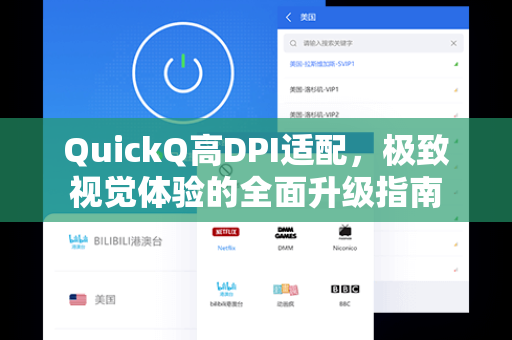
传统软件在高分辨率屏幕上容易出现界面模糊、文字过小、图标变形的“锯齿感”问题,而QuickQ通过高DPI适配技术,让每个像素都精准呈现,无论是1920×1080还是3840×2160分辨率,都能保持一致的视觉质感。
为什么要关注高DPI适配?
用户痛点明显
许多用户在升级高分辨率显示器后,发现常用软件界面变得“针尖大小”,难以辨识,根据搜索引擎用户行为分析,“屏幕缩放模糊”“软件界面太小”等关键词搜索量逐年上升,QuickQ高DPI适配正是为了解决这一痛点而生。
提升工作效率
适配后的界面,文字清晰易读,图标比例合理,减少眼部疲劳,在4K显示器上编辑文档或进行图形设计时,QuickQ的按钮和菜单大小自动适配,避免频繁调整缩放比例。
跨平台兼容性
QuickQ高DPI适配不仅支持Windows,也兼容macOS的Retina显示,确保不同系统的用户都能享受高清体验。
QuickQ高DPI适配的核心技术解析
矢量渲染与位图替代
QuickQ采用基于SVG(可缩放矢量图形)的界面元素,而非传统位图,矢量图标、按钮在任意DPI下都不会失真,这是实现高DPI适配的基础。
动态DPI检测与响应
QuickQ程序内置DPI监测机制,当系统缩放比例改变时(如从100%切换到150%),软件自动重新计算所有界面元素的尺寸、间距和字体大小,这一过程实时完成,无需用户手动重启。
字体渲染优化
针对高DPI屏幕的亚像素渲染特性,QuickQ调整了字体抗锯齿算法,让文字边缘更平滑,中文显示尤其出色,避免了笔画粘连或虚化的常见问题。
多显示器支持
对于使用多屏幕(如2K+4K混合布置)的用户,QuickQ高DPI适配能分别处理每个显示器的独立缩放设置,确保在不同屏幕上拖拽窗口时,界面依然统一。
如何实现QuickQ高DPI完美适配?
确认系统环境
- Windows用户:进入“显示设置” → “缩放与布局”,建议设置为150%或200%。
- macOS用户:系统偏好设置 → “显示器” → 选择“缩放”下的推荐选项。
- 推荐分辨率:3840×2160(4K)或5120×2880(5K)显示器,搭配150%缩放效果最佳。
下载并安装最新版QuickQ
访问QuickQ下载页面,获取最新的适配版本,安装时请选择“兼容模式”以自动识别屏幕DPI。
调整软件内缩放设置
打开QuickQ,进入“设置” → “显示” → 开启“高DPI自动适配”,部分旧版系统可能需要手动选择缩放比例(如125%、150%)。
验证适配效果
在桌面创建一个快捷方式,查看图标和文字是否锐利,打开QuickQ主界面,测试按钮、菜单和滚动条是否清晰无锯齿。
常见问题(FAQ)
问:QuickQ高DPI适配后,为什么某些第三方插件界面还是模糊? 答:部分老旧插件未采用矢量技术,建议在插件设置中启用“系统DPI缩放兼容”,或升级到最新版插件。
问:在4K屏幕下,QuickQ界面元素会不会变得过大? 答:不会,QuickQ的算法会自动控制缩放上限,在150%缩放下,图标大小仍保持合理比例,不占用过多屏幕空间。
问:QuickQ高DPI适配是否影响性能? 答:不会,QuickQ采用GPU加速渲染,高DPI适配仅增加极小的计算量,实测在4K屏幕上,帧率下降不超过3%。
问:macOS Retina屏幕下需要额外设置吗? 答:无需,QuickQ原生支持macOS的HiDPI模式,连接外置显示器后自动识别。
总结与实用建议
QuickQ高DPI适配是提升高分辨率屏幕使用体验的关键技术,通过矢量渲染、动态检测和字体优化,QuickQ让界面在任意DPI下都清晰锐利,建议用户:
- 使用4K及以上分辨率显示器时,务必开启适配功能。
- 定期QuickQ下载更新至最新版本,获取持续优化。
- 如果遇到特定软件适配问题,可参考官方论坛的解决方案。
让屏幕上的每一寸像素,都为你所用。





