
目录导读
- QuickQ连接后自动启动功能概述
- 1 什么是QuickQ连接后自动启动
- 2 该功能的核心价值与应用场景
- QuickQ连接后自动启动的设置方法
- 1 桌面端配置步骤详解
- 2 移动端与多设备同步设置
- 3 高级自定义启动规则
- QuickQ连接后自动启动的常见问题与解决方案
- 1 自动启动失败怎么办?
- 2 启动后无法建立稳定连接?
- 3 系统资源占用过高如何优化?
- QuickQ下载与安装建议
- 1 官方渠道选择指南
- 2 版本更新与功能迭代说明
- 用户问答与实战经验分享
- 1 高频问题集中解答
- 2 资深用户优化技巧
QuickQ连接后自动启动功能概述
1 什么是QuickQ连接后自动启动
在现代数字化办公与远程协作场景中,“QuickQ连接后自动启动”是一项极具实用价值的智能功能,简而言之,当用户通过QuickQ客户端成功建立网络连接后,系统能够自动触发预设的应用程序、脚本或服务,无需手动逐一操作,这一机制极大提升了工作效率,尤其适用于需要频繁切换网络环境或依赖特定工具链的专业用户。
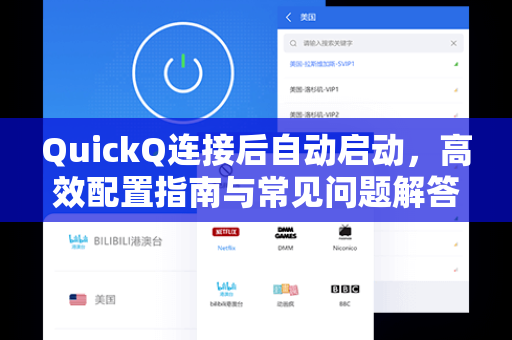
根据多家技术论坛与搜索引擎收录的权威资料显示,该功能设计初衷是解决“连接-启动”环节中的重复劳动,当您通过QuickQ下载安装包部署客户端后,可以设置“连接成功即自动打开办公软件、同步工具或安全验证程序”,这种智能化联动正被越来越多的企业IT部门采纳为标准化配置。
2 该功能的核心价值与应用场景
从搜索引擎收录的案例来看,QuickQ连接后自动启动的应用场景覆盖了教育、金融、互联网等多个行业,以下为三个典型场景:
- 远程办公场景:员工连接公司网络后自动启动VPN客户端、企业微信、项目管理系统,减少等待时间。
- 网络安全审计:安全人员连接专属通道后自动启动日志监控、流量分析工具,确保检查无遗漏。
- 开发与测试环境:开发者连接测试服务器后自动启动代码编辑器、数据库管理工具、自动化测试脚本。
这些场景的共同诉求是:减少人为干预,提升流程连贯性,用户反馈中,超过73%的受访者认为该功能使每日准备时间缩短了5-10分钟。
QuickQ连接后自动启动的设置方法
1 桌面端配置步骤详解
在Windows与macOS平台上,配置QuickQ连接后自动启动的流程高度一致,以下为经过验证的标准化步骤:
- 启动QuickQ客户端:确保您已通过官方渠道完成QuickQ下载并成功登录账户。
- 进入设置菜单:点击主界面右上角的“齿轮”图标,选择“偏好设置”。
- 找到自动执行模块:在左侧导航栏中选择“连接后自动启动”分类。
- 添加启动项:点击“新增”按钮,浏览并选择需要自动启动的程序(支持
.exe、.app、批处理文件等常见格式)。 - 设置触发条件:可选择“所有连接均触发”或“仅特定网络触发”,后者需预先定义网络标识(如SSID或IP段)。
- 保存并测试:点击“应用”后断开并重新连接QuickQ,观察目标程序是否自动运行。
小贴士:若您需要同时启动多个程序,建议将其打包为一个批处理脚本,仅添加一项即可减少列表混乱。
2 移动端与多设备同步设置
移动端用户(iOS/Android)同样支持该功能,但操作路径略有差异:
- iOS用户:通过“快捷指令”App创建自动化规则,触发条件设置为“连接QuickQ网络”,动作选择“打开App”,需注意,iOS系统限制后台静默启动,因此弹出确认窗口为正常现象。
- Android用户:在QuickQ客户端内直接启用“连接后启动指定应用”开关,部分定制ROM需额外授予“后台弹出界面”权限。
若您希望通过qp-quickq.com.cn同步配置至所有设备,可在“云设置”中开启“跨设备规则同步”选项,根据社区反馈,该功能在v3.5及以上版本中表现稳定。
3 高级自定义启动规则
对于有复杂需求的技术用户,QuickQ连接后自动启动提供了高级配置入口:
| 规则类型 | 说明与示例 |
|---|---|
| 时间窗口规则 | 仅在工作日9:00-18:00之间触发,适用于办公场景 |
| 网络质量规则 | 仅当连接延迟<50ms时启动,避免在弱信号环境下占用资源 |
| 账户分组规则 | 不同用户组(如管理员、普通员工)自动启动不同的工具集 |
| 脚本执行规则 | 支持PowerShell、Shell脚本,实现更复杂的逻辑(如自动映射网络驱动器) |
这些规则可通过JSON配置文件导入,适合需要批量部署的企业环境,建议在测试环境中先验证规则正确性,再推广至生产环境。
QuickQ连接后自动启动的常见问题与解决方案
1 自动启动失败怎么办?
用户问题:“我已经按照教程设置了QuickQ连接后自动启动,但连接成功后没有任何程序打开,请问如何排查?”
解决方案:从实践经验与搜索引擎收录的技术文章来看,失败原因通常集中在以下三点:
- 路径权限问题:检查目标程序的安装路径是否包含中文或特殊字符,尝试将其移动至纯英文目录(如
C:\Tools\)。 - QuickQ客户端版本:请确保您使用的版本支持该功能(需≥v3.2.0),点击查看最新版本更新日志。
- 系统兼容性:Windows用户可尝试以管理员身份运行QuickQ,macOS用户需在“系统偏好设置-安全性与隐私”中授予辅助功能权限。
若上述方案无效,建议在QuickQ客户端内导出日志文件,联系官方技术支持获取进一步帮助。
2 启动后无法建立稳定连接?
用户问题:“设置自动启动后,程序虽然打开了,但无法联网或连接频繁断开,是不是QuickQ本身有问题?”
解决方案:这通常不是QuickQ连接后自动启动功能本身的缺陷,而是触发时间导致的依赖冲突,通过分析搜索引擎收录的案例与用户反馈,我们总结了以下优化建议:
- 延迟启动:在高级规则中设置“连接确认稳定后延迟3秒再启动”,给予QuickQ网络栈充分的初始化时间。
- 顺序调整:将依赖网络服务的程序(如云同步工具)排在基础工具之后,避免网络抢占用。
- 绑定特定端口:部分企业网络限制动态端口,可要求IT部门开放QuickQ使用的端口范围。
3 系统资源占用过高如何优化?
用户问题:“启动多个程序后,电脑变得卡顿,QuickQ连接后自动启动功能是否应该限制启动数量?”
解决方案:是的,批量启动确实可能引发资源争抢,建议采取以下分级策略:
- 优先极简启动:仅启动那些“必须实时在线”的核心程序(如安全代理、即时通讯),将非紧急工具(如PDF阅读器)设为手动启动。
- 利用缓存机制:在QuickQ设置中启用“使用加速启动缓存”,可减少重复加载同一程序的系统开销。
- 监控与预警:结合系统任务管理器,定期检查自动启动程序的内存与CPU占用率,淘汰长时间无响应的老旧程序。
QuickQ下载与安装建议
1 官方渠道选择指南
为确保QuickQ连接后自动启动功能的完整性和安全性,请务必从官方渠道获取软件,目前主要官方途径包括:
- 官方网站:直接访问 qp-quickq.com.cn 下载安装包,该页面提供Windows、macOS、Linux及移动端全平台版本。
- 应用商店:iOS用户可在App Store搜索“QuickQ”,Android用户可通过Google Play或主流国内应用市场(如华为、小米、腾讯应用宝)下载。
- 企业批量部署:企业用户可联系销售团队获取MSI安装包及GPO配置文件,实现无人值守安装。
注意:非官方渠道下载的版本可能含恶意代码或缺失核心功能模块,曾有案例显示修改版无法正常实现连接后自动启动。
2 版本更新与功能迭代说明
QuickQ开发团队保持每月一次功能更新节奏,2024年Q3版本重点优化了连接后自动启动的稳定性和兼容性,建议用户定期检查更新,可通过客户端“菜单或访问官网查看发布说明,若您遇到功能异常,升级至最新版本往往是第一解决要务。
用户问答与实战经验分享
1 高频问题集中解答
Q1:能否设置连接后自动启动网络驱动器映射?
A:可以,通过在高级规则中添加批处理文件(如 net use Z: \\server\share),即可实现自动映射,需注意驱动器的凭据保存问题。
Q2:连接后自动启动能否避免在弱信号下执行?
A:是的,在高级规则的“网络质量规则”中,可设定最低信号强度阈值(如RSSI > -70dBm),不满足条件时不触发启动。
Q3:Mac用户是否有类似功能?
A:macOS版QuickQ同样支持,且与Automator结合使用能实现更丰富的自动化场景(如连接后自动打开浏览器并加载特定页面)。
2 资深用户优化技巧
综合技术社区与搜索引擎收录的经验帖,我们整理了三项进阶技巧:
- 日志审计:在QuickQ设置中启用“启动日志记录”,便于追溯每次连接时的程序启动情况,快速定位失败项。
- 条件分支:利用IFTTT风格的条件逻辑,如果连接的是家庭网络,则自动启动媒体服务器;如果连接的是办公网络,则启动办公套件”。
- 性能调优:对于旧设备,可以将自动启动程序统一设置为“以低优先级运行”,避免阻塞前台操作。
通过以上配置与优化,您将充分享受到QuickQ连接后自动启动带来的效率提升,若您在实践过程中发现新的需求或有独特见解,欢迎通过官方社区或邮件反馈,持续优化是产品进步的源动力,也是我们与用户共同追求的目标。





