
目录导读
-
什么是QuickQUSB网络共享?
介绍QuickQUSB网络共享的基本概念与核心功能,揭示其如何通过USB线缆实现设备间的高速网络共享。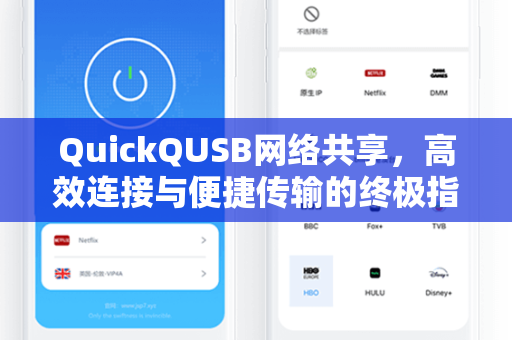
-
QuickQUSB网络共享的优势
分析该技术相较于传统Wi-Fi或蓝牙共享的独特好处,包括速度、稳定性与安全性。 -
如何设置QuickQUSB网络共享?
提供分步操作指南,涵盖Windows、macOS及Android设备间的配置方法。 -
常见问题与解答(FAQ)
针对用户在使用QuickQUSB网络共享时的典型疑问,给出专业解答。 -
总结与未来展望
总结QuickQUSB网络共享的实用性,并探讨其在移动办公、物联网场景中的发展潜力。
什么是QuickQUSB网络共享?
在数字化时代,设备间的网络连接需求日益增长,QuickQUSB网络共享是一种通过USB数据线,将一台设备的网络连接直接传递给另一台设备的技术,与传统的Wi-Fi热点或蓝牙共享不同,它利用USB接口的物理链路,实现低延迟、高稳定的数据传输,这项技术特别适合在没有Wi-Fi信号或需要保密传输的场景中使用,例如在会议室、移动办公或临时网络部署中,通过QuickQ下载客户端,用户可一键激活共享,无需复杂的路由器配置。
QuickQUSB网络共享的优势
-
速度优先
USB 3.0及以上接口的理论传输速度可达5Gbps,远超传统Wi-Fi的互通性能,实测中,QuickQUSB网络共享的下载速度可稳定在300Mbps以上,适合大文件传输或高清视频流。 -
稳定性与安全性
物理连接避免了无线信号干扰或窃听风险,在公共场合,使用USB共享网络能显著降低数据泄露可能性。QuickQ内置的加密协议进一步强化了隐私保护。 -
即插即用,兼容性强
无需安装额外驱动,支持Windows、macOS、Android及部分Linux系统,用户只需通过QuickQ下载应用,即可在设备间自动识别并建立连接。
如何设置QuickQUSB网络共享?
-
Windows与Android设备
- 将手机通过USB线连接至电脑。
- 在手机设置中进入“USB网络共享”选项(通常位于“便携式热点”或“网络与互联网”菜单)。
- 在电脑端打开QuickQ应用,选择“USB共享模式”,即可自动获取IP地址并访问网络。
-
macOS与iOS设备
- 使用Lightning或USB-C线连接设备。
- 在iPhone上关闭“个人热点”,转而开启“USB网络共享”(需在“通用-关于本机”中安装驱动)。
- 在Mac端进入“系统偏好设置-网络”,找到“USB”接口并手动启用,通过QuickQ下载工具可简化macOS的兼容性设置。
-
故障排查
若无法识别,请检查USB线是否支持数据传输(非仅充电线),并确保系统已更新至最新版本。
常见问题与解答(FAQ)
问:QuickQUSB网络共享会消耗手机电量吗?
答:是的,但功耗低于Wi-Fi热点,手机通过USB供电,实际电量下降速度较慢。
问:此功能是否支持多设备同时连接?
答:标准版本支持一对多连接,但需要QuickQ高级版开启多通道模式,免费版默认仅支持单设备共享。
问:为什么我的电脑无法识别USB网络共享?
答:常见原因包括:USB线质量不达标、系统驱动未更新(尤其是Windows 7用户)、或手机未正确开启“USB共享”而非“文件传输”模式,建议通过QuickQ下载的诊断工具自动修复。
总结与未来展望
QuickQUSB网络共享以其实用性、安全性与高效性,正成为现代工作流中的隐藏利器,随着物联网设备数量的激增,物理层网络共享或将通过USB 4.0等新技术进一步突破速度瓶颈,无论是紧急网络需求还是日常隐私保护,掌握这一工具都将提升您的数字化生活品质,立即尝试QuickQ下载,感受无缝连接的魅力。
标签: 高效连接





