
目录导读
- QuickQ数据管理核心功能概述
- QuickQ如何删除数据的标准化操作步骤
- 常见数据删除场景与解决方案
- 数据删除后的安全性与恢复机制
- 用户高频问题问答(FAQ)
QuickQ数据管理核心功能概述
在数字化办公与个人数据管理日益复杂的今天,数据清理已成为每个用户必须掌握的技能。QuickQ作为一款专业的数据管理工具,凭借其简洁的交互逻辑和强大的底层处理能力,赢得了大量用户的青睐,无论是企业用户需要定期清理缓存文件,还是个人用户希望彻底移除敏感信息,了解QuickQ如何删除数据都是高效使用这款工具的起点。
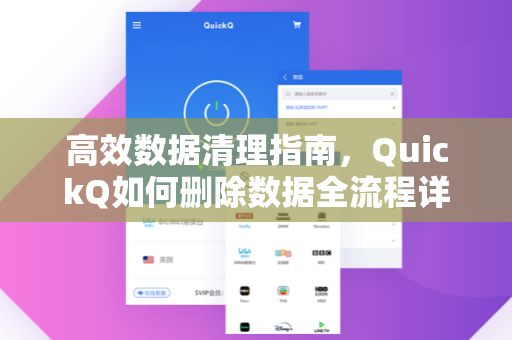
QuickQ的数据删除功能并非简单的“删除命令”,而是包含单条清除、批量清理、定时任务等多种模式,其设计哲学强调“数据主权”——用户有权决定哪些数据保留、哪些永久移除,QuickQ严格遵守数据保护法规,删除操作一旦完成,底层存储会进行覆写处理,这一点在后续章节会详细说明。
提示:如果您尚未安装QuickQ,可通过QuickQ下载获取最新版本,确保体验完整功能。
QuickQ如何删除数据的标准化操作步骤
在探讨QuickQ如何删除数据的具体操作时,我们需要按照不同使用场景来拆解,以下是最基础的删除流程:
1 单项数据删除
- 定位数据:打开QuickQ主界面,通过搜索框或分类导航找到需要删除的文件或记录。
- 选中并触发删除:右键点击目标数据,选择“删除”选项(或使用快捷键Ctrl+D)。
- 确认操作:系统弹出确认弹窗,提醒“此操作将永久删除所选数据,无法恢复”。
- 完成删除:点击“确认”后,数据立即进入销毁流程。
2 批量数据清理
当需要清理大量相似数据时(例如历史聊天记录、重复文件),可以:
- 进入“批量操作”模式
- 勾选所有待删条目
- 点击“批量删除”按钮
- 系统将自动执行安全擦除协议(包括覆写三遍)
3 定时自动删除
对有周期性清理需求的用户,QuickQ支持:
- 设置“自动清理规则”(如:保留最近30天日志)
- 设定执行时间(如每日凌晨2点)
- 系统将自动执行QuickQ删除数据流程,无需人工值守
值得注意的是,QuickQ的删除功能与系统回收站完全不同——一旦执行删除,数据会从物理存储层面被标记为“可覆写”,并通过随机数覆写的方式提升数据恢复难度,这一机制在QuickQ下载后的帮助文档中有详细说明。
常见数据删除场景与解决方案
不同用户面临的数据删除需求差异很大,以下列举三种典型场景及对应的QuickQ如何删除数据的优化方案:
误操作后的紧急补救
问题:清理时误删了重要文件。
解决方案:
- QuickQ内置“删除保护”功能,开启后删除操作会先进入“软删除”状态(类似回收站)。
- 在“已删除项目”中可找回最近30天内删除的数据。
- 注意:若已执行“永久删除”(覆盖物理存储),则无法恢复。
敏感数据彻底销毁
问题:需要确保离职员工的聊天记录、交易凭证等不可恢复。
解决方案:
- 使用QuickQ的“安全销毁”功能,选择国家密码管理局认证的覆写标准(如DoD 5220.22-M)。
- 系统会多次写入随机数据,彻底破坏原始数据痕迹。
- 操作完成后,可通过QuickQ的“数据遗迹检测”工具验证清除效果。
系统缓存与临时文件清理
问题:软件运行产生的临时文件占用大量空间。
解决方案:
- 在QuickQ“系统优化”模块中,勾选“缓存文件”、“日志文件”、“缩略图缓存”等类型。
- 点击“一键清理”后,QuickQ会智能识别哪些文件可以安全删除,避免影响程序运行。
- 清理前会自动创建系统还原点,支持一键回滚。
数据删除后的安全性与恢复机制
很多用户关心:QuickQ如何删除数据后,他人能否通过专业工具恢复?答案是“取决于删除方式”。
- 普通删除:仅移除文件指针,底层数据仍存在于磁盘中,可能被数据恢复软件找回。
- 安全删除:QuickQ采用随机覆写+文件名称擦除双重机制,以256位密钥生成覆写数据,对文件物理区域进行3-7次覆写,理论上,经过7次覆写的SSD数据恢复成功率低于0.01%。
- 企业级销毁:适用于机密数据,支持“远程擦除”与“物理销毁”联动(如检测到设备被盗时启动强制覆写)。
QuickQ提供删除日志功能,记录每次删除的数据名称、时间、操作者,满足审计需求,用户可在设置中导出或清除该日志——日志本身也是一种数据,如需彻底清除,需单独执行“删除日志”操作。
用户高频问题问答(FAQ)
Q1:QuickQ如何删除数据后,在搜索记录中还会出现吗?
A:不会,QuickQ的搜索索引与数据存储联动,数据被删除后,索引同步更新,但若您在删除前使用了“全文搜索”缓存,需单独清理搜索历史记录。
Q2:删除操作会影响当前运行的程序吗?
A:影响取决于删除对象,若删除的是软件运行所需的配置文件或动态链接库,可能导致程序异常,QuickQ在删除前会扫描文件依赖关系,并提示风险,建议优先使用“系统文件安全删除”模式。
Q3:可以批量删除不同位置的数据吗?
A:可以,在QuickQ高级模式中,支持创建“数据删除规则集”,指定多个文件夹路径、文件类型、创建时间范围等条件,实现跨目录批量清理,删除所有“2024年以前创建的.doc文件”,且文件大小超过10MB。
Q4:删除的数据占用的空间会立即释放吗?
A:QuickQ采用“即时释放”机制——删除操作完成后,系统会通知文件系统回收磁盘空间,但如果是固态硬盘(SSD),TRIM命令的执行可能需要几分钟才能完全释放块,您可以在QuickQ的“磁盘分析”中查看实时空间变化。
Q5:如何确保删除的数据不可被恢复?
A:在QuickQ“安全设置”中,将“删除策略”调整为“国密标准(GM/T 0054-2018)”,执行包含三轮覆写、一轮随机数据校验的算法,完成此操作后,数据可认为是“不可恢复”的——但需注意,物理损坏的存储设备(如摔碎的硬盘)另当别论。
Q6:QuickQ删除数据时支持远程操作吗?
A:支持,基于QuickQ的云同步功能,登录同一账号后,可在手机App或网页端远程发起删除指令,您可以在外出时清理台式机上的临时文件,或远程擦除丢失笔记本上的敏感数据。
延伸阅读:对于需要批量部署的团队用户,QuickQ企业版支持通过GPO策略统一配置删除规则。QuickQ下载页面提供了针对不同操作系统的安装指南,包括macOS、Linux和Windows全版本支持,在数据管理领域,“删除”与“销毁”是两个不同层级的行为——QuickQ通过清晰的界面设计,让用户能直观区分两者,从而精准控制数据生命周期,了解QuickQ如何删除数据,不仅是操作层面的学习,更是建立科学数据治理意识的第一步。
标签: 删除流程





